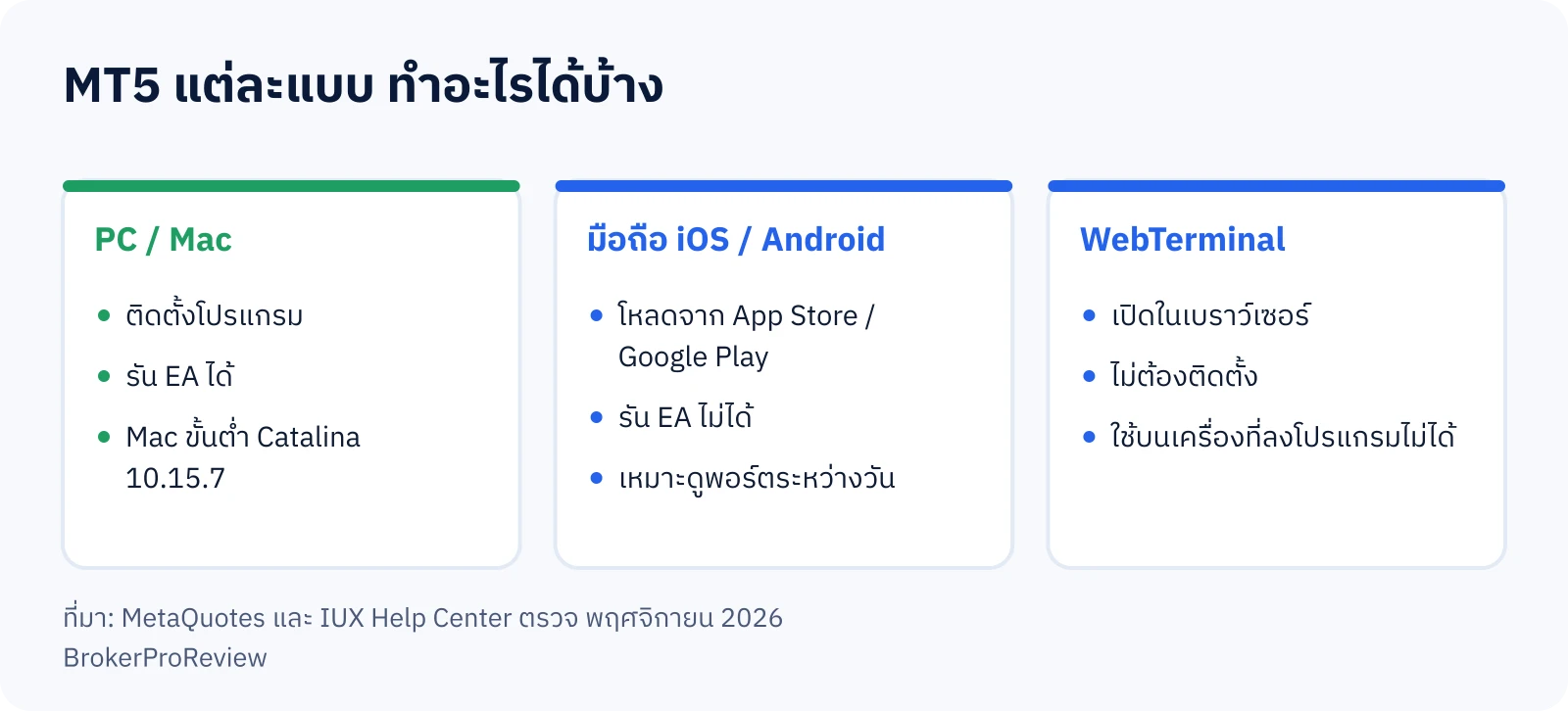
IUX MT5 ใช้งานได้โดยติดตั้ง MetaTrader 5 (MT5 แพลตฟอร์มเทรดของบริษัท MetaQuotes) แล้วล็อกอินด้วยเลขบัญชีเทรด รหัสผ่านเทรด และชื่อเซิร์ฟเวอร์ที่แสดงบน Account Card ในหน้าสมาชิก IUX ทำได้ทั้งบนคอมพิวเตอร์ Windows และ Mac มือถือ iOS และ Android หรือเปิดผ่านเบราว์เซอร์ด้วย WebTerminal โดยไม่ต้องติดตั้งอะไร
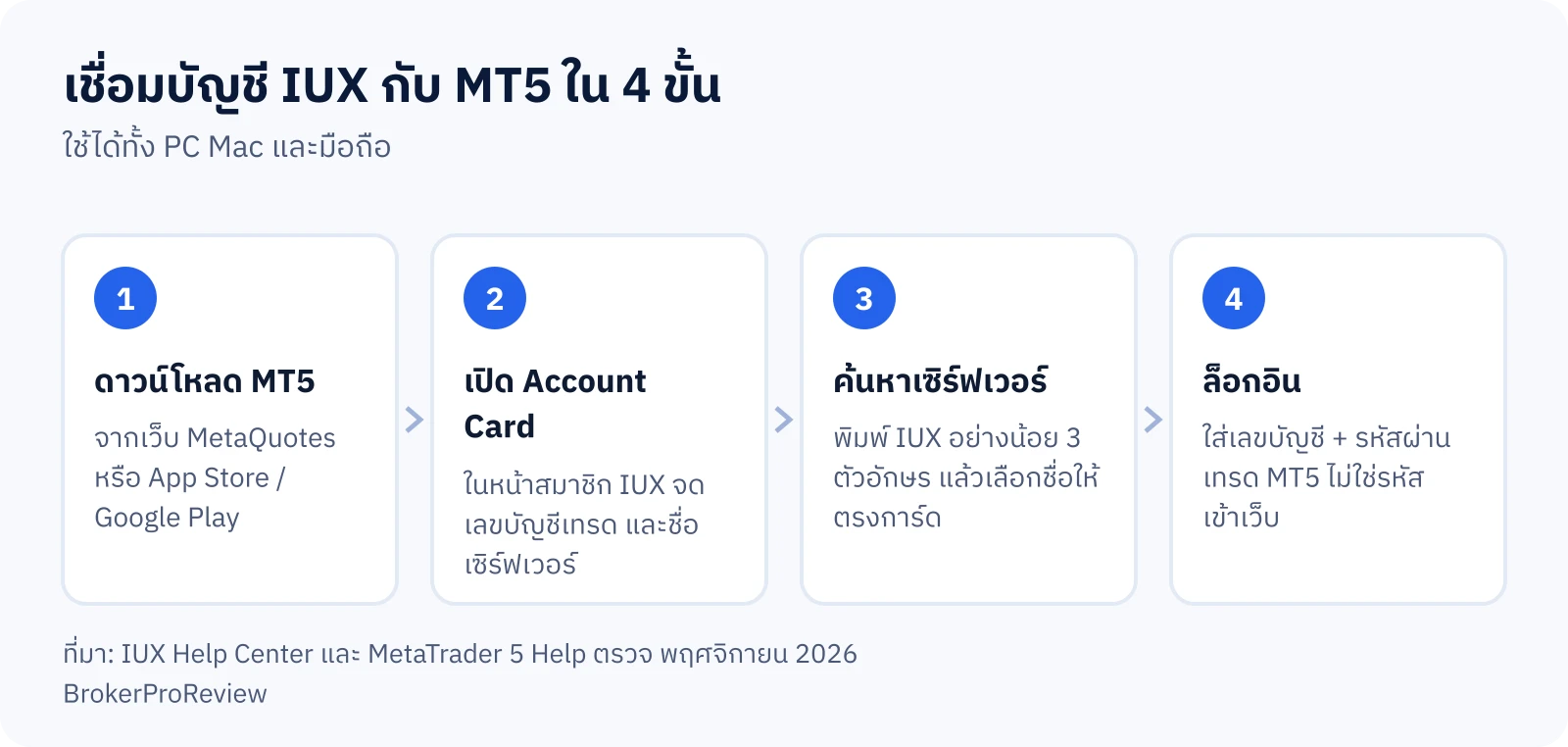
คำตอบสั้น: เชื่อม IUX กับ MT5 มี 4 ขั้น คือ ดาวน์โหลด MT5 จากเว็บ MetaQuotes หรือร้านแอปทางการ เปิด Account Card ใน IUX เพื่อดูเลขบัญชีและชื่อเซิร์ฟเวอร์ ค้นหาเซิร์ฟเวอร์ใน MT5 ให้ชื่อตรงกับการ์ด แล้วใส่รหัสผ่านเทรด MT5 ซึ่งเป็นคนละตัวกับรหัสผ่านเข้าเว็บ IUX ล็อกอินไม่ผ่านส่วนใหญ่มาจาก 2 จุดนี้ คือเลือกเซิร์ฟเวอร์ผิด หรือใช้รหัสผ่านผิดชนิด
ข้อควรรู้ก่อนเริ่ม: ตาม หน้าประเทศที่ IUX ให้บริการ (ตรวจเมื่อ 4 พฤศจิกายน 2026) IUX ไม่รับลูกค้าใหม่จากประเทศไทยแล้ว ส่วนลูกค้าไทยที่ลงทะเบียนไว้ก่อนยังเทรด ฝาก ถอน และยืนยันตัวตนได้ตามปกติ คู่มือนี้จึงเหมาะกับผู้ที่มีบัญชี IUX อยู่แล้ว ภาพรวมของโบรกเกอร์อ่านได้ที่ รีวิว IUX
IUX MT5 คืออะไร ต่างจากแอป IUX อย่างไร
คู่มือ IUX Trading Platforms ใน IUX Help Center แบ่งช่องทางเทรดไว้ 3 แบบ คือ Client Dashboard บนเว็บ แอป IUX App Trade และ MT5 ทั้งสามแบบใช้บัญชีเทรดเดียวกัน ต่างกันที่เครื่องมือ
ตารางเทียบ 3 ช่องทางเทรดของ IUX
| ช่องทาง | ใช้บน | จุดเด่น | ข้อจำกัด |
|---|---|---|---|
| Client Dashboard | เบราว์เซอร์ | เทรดและจัดการเงินในที่เดียว ไม่ต้องติดตั้ง | เครื่องมือวิเคราะห์น้อยกว่า MT5 |
| IUX App Trade | iOS 12 ขึ้นไป · Android 5.0 ขึ้นไป | ฝาก ถอน และเทรดในแอปเดียว | รัน EA ไม่ได้ |
| MetaTrader 5 | Windows · Mac · iOS · Android · เว็บ | กราฟและเครื่องมือครบ รัน EA (Expert Advisor โปรแกรมเทรดอัตโนมัติ) ได้บนเดสก์ท็อป | ต้องติดตั้งและเลือกเซิร์ฟเวอร์เอง |
ข้อมูล ณ พฤศจิกายน 2026 จากหน้า Help Center ของ IUX ส่วนขีดความสามารถของ MT5 เอง หน้า MetaTrader 5 Trading Platform ของ MetaQuotes ระบุว่ามีกรอบเวลา 21 แบบ เครื่องมือวาดวิเคราะห์ในตัว 44 แบบ คำสั่งรอ (Pending Order) 6 แบบ และโหมดส่งคำสั่ง 4 โหมด ความหมายของคำสั่งรอแต่ละแบบอ่านเพิ่มได้ที่ Pending Order คืออะไร
IUX MT5 download: โหลดตัวไหน จากที่ไหน
MT5 เป็นซอฟต์แวร์ของ MetaQuotes ไม่ใช่ของ IUX หน้า ดาวน์โหลด MetaTrader 5 ระบุว่า "MetaQuotes is a software development company and does not provide investment or brokerage services" หมายความว่า MetaQuotes เป็นแค่ผู้พัฒนาโปรแกรม ไม่ได้ให้บริการโบรกเกอร์ ตัวโปรแกรมจึงเหมือนกันทุกโบรก สิ่งที่ทำให้กลายเป็น MT5 IUX คือเซิร์ฟเวอร์ที่เลือกตอนล็อกอิน
- Windows: ตัวติดตั้งจากหน้าดาวน์โหลดของ MetaQuotes
- Mac: แพ็กเกจติดตั้งสำหรับ macOS จากหน้าเดียวกัน
- iPhone / iPad: App Store ค้นคำว่า MetaTrader 5 ผู้พัฒนาต้องเป็น MetaQuotes
- Android: Google Play, Huawei AppGallery หรือไฟล์ APK (Android Package ไฟล์ติดตั้งแอป) จากเว็บ MetaQuotes
- WebTerminal: เปิดในเบราว์เซอร์ ไม่ต้องติดตั้ง
วิธีเชื่อม IUX MT5 ทีละอุปกรณ์
ทุกอุปกรณ์ต้องใช้ข้อมูล 3 อย่างเหมือนกัน คือ เลขบัญชีเทรด (Login) รหัสผ่านเทรด และชื่อเซิร์ฟเวอร์ ให้เตรียมข้อมูลชุดนี้ให้ครบก่อนเปิดโปรแกรม
ก่อนเริ่ม: หาเลขบัญชีและชื่อเซิร์ฟเวอร์
คู่มือ How to Find Trading Account Details and Server Information ของ IUX ให้ล็อกอินเว็บหรือแอป IUX กดไอคอน Profile มุมขวาบน แล้วเปิด Account Card ของบัญชีที่ต้องการ การ์ดแสดงเลขบัญชีเทรด (Login ID) และชื่อเซิร์ฟเวอร์ คู่มือยกตัวอย่างชื่อว่า IUX-Server แต่ชื่อจริงของแต่ละบัญชีอาจต่างกัน ให้คัดลอกจากการ์ดของตัวเองเสมอ ถ้ายังไม่รู้ว่าบัญชีตัวเองเป็นประเภทไหน ดู ประเภทบัญชี IUX
IUX MT5 PC (Windows) และ Mac
- ติดตั้ง MT5 จากหน้าดาวน์โหลดของ MetaQuotes แล้วเปิดโปรแกรม
- ไปที่เมนู File แล้วเลือก Login to Trade Account หรือคลิกขวาที่ Accounts ในหน้าต่าง Navigator
- ช่อง Login ใส่เลขบัญชีเทรด ช่อง Password ใส่รหัสผ่านเทรด MT5
- ช่อง Server เลือกชื่อที่ตรงกับ Account Card ทุกตัวอักษร
- ติ๊ก Save password ได้ถ้าเป็นเครื่องส่วนตัว แล้วกด OK
ขั้นตอนนี้ตรงกับ คู่มือการเชื่อมบัญชีของ MetaTrader 5 สำหรับ Mac หน้า Installation on Mac OS ระบุว่าต้องใช้ macOS Catalina (10.15.7) ขึ้นไป และตัวติดตั้งจะตั้งค่าโปรแกรม Wine ที่ใช้รัน MT5 ให้อัตโนมัติ ถ้าล็อกอินแล้วขึ้น Invalid account หรือ No connection ให้ข้ามไปหัวข้อแก้ปัญหาด้านล่าง
IUX MT5 บนมือถือ iPhone และ Android
- เปิดแอป MetaTrader 5 แล้วเข้าหน้าจัดการบัญชี กดไอคอนเพิ่มบัญชีใหม่ (New Account)
- พิมพ์ IUX ในช่องค้นหาเซิร์ฟเวอร์ ตาม คู่มือแอป MT5 บน iPhone ผลค้นหาจะขึ้นหลังพิมพ์ครบ 3 ตัวอักษร
- เลือกเซิร์ฟเวอร์ที่ชื่อตรงกับ Account Card
- ในส่วน Use Existing Account ใส่ Login และ Password แล้วกด Sign In
เมนูของแอป Android อาจวางต่างจาก iPhone เล็กน้อยตามเวอร์ชัน แต่ข้อมูลที่ต้องกรอกเหมือนกันทุกช่อง
IUX MT5 ผ่าน WebTerminal บนเบราว์เซอร์
MT5 Web Terminal ใช้ได้ทั้งบน Windows, Mac และ Linux ผ่านเบราว์เซอร์ ช่องที่ต้องกรอกยังเป็นเลขบัญชี รหัสผ่าน และเซิร์ฟเวอร์ชุดเดิม เหมาะกับเครื่องที่ติดตั้งโปรแกรมเองไม่ได้ แต่ควรกดออกจากระบบทุกครั้งถ้าใช้เครื่องที่ไม่ใช่ของตัวเอง
IUX MT5 ล็อกอินไม่ได้: เช็ก 4 จุดก่อนติดต่อเจ้าหน้าที่
ปัญหาล็อกอิน IUX MT5 ส่วนใหญ่แก้ได้เองโดยไล่ตามลำดับนี้
- ใช้รหัสผ่านผิดชนิด: MT5 ต้องใช้รหัสผ่านเทรด ไม่ใช่รหัสผ่านเข้าเว็บ IUX
- เลือกเซิร์ฟเวอร์ผิด: ชื่อที่คล้ายกันในรายการไม่ใช่ตัวเดียวกัน ให้เทียบกับ Account Card
- เข้าได้แต่ไม่มีปุ่ม Buy/Sell: มักเป็นเพราะล็อกอินด้วยรหัสผู้ลงทุน (Investor Password) ซึ่งดูได้อย่างเดียว เทรดไม่ได้
- ลืมรหัสผ่านเทรด: รีเซ็ตเองได้ในหน้าสมาชิก
ตารางรหัสผ่าน 3 ชนิดที่เกี่ยวกับ IUX MT5
| รหัสผ่าน | ใช้ทำอะไร | เทรดได้ไหม | ตั้งหรือเปลี่ยนที่ |
|---|---|---|---|
| Login Password | เข้าเว็บและแอป IUX | ใช้กับ MT5 ไม่ได้ | Profile → Settings → Change Password |
| MT5 Trading Password | ล็อกอิน MT5 เพื่อเทรด | ได้ | Profile → Trading Accounts → Change MT5 Password |
| Investor Password | ดูพอร์ตและกราฟอย่างเดียว | ไม่ได้ | Profile → Trading Accounts → Create Investor Password |
ข้อมูลตารางมาจาก คู่มือจัดการรหัสผ่านของ IUX (ตรวจ พฤศจิกายน 2026) ซึ่งกำหนดให้รหัสผ่านเข้าเว็บและรหัสผ่านเทรดยาวอย่างน้อย 8 ตัวอักษร ผสมตัวพิมพ์ใหญ่ ตัวพิมพ์เล็ก ตัวเลข และสัญลักษณ์ ถ้าเช็กครบทั้ง 4 จุดแล้วยังเข้าไม่ได้ ให้ติดต่อ IUX ผ่านอีเมลหรือระบบ Ticket ในหน้าสมาชิก โดยแนบเลขบัญชีและภาพหน้าจอข้อความผิดพลาด แต่ห้ามส่งรหัสผ่านให้ใคร
IUX ใช้ MT4, TradingView และ EA ได้ไหม
MT4
ใช้ไม่ได้ บทความ MT4 vs MT5 ของ IUX ระบุว่า "IUX currently provides access exclusively to MetaTrader 5 (MT5)" คือขณะนี้ IUX ให้ใช้ MT5 เท่านั้น EA หรืออินดิเคเตอร์ที่เขียนไว้สำหรับ MT4 (ภาษา MQL4) จึงต้องหาเวอร์ชัน MQL5 มาใช้แทน
IUX TradingView
Help Center ของ IUX อธิบายว่า IUX ฝังกราฟ TradingView Advanced Charts ไว้ในแพลตฟอร์มของ IUX เอง แต่ไม่ได้ระบุว่าเชื่อมบัญชีเทรด IUX เข้ากับเว็บ TradingView.com โดยตรงได้ (ตรวจ พฤศจิกายน 2026) ถ้าอยากใช้กราฟสไตล์ TradingView ให้ใช้ในเว็บหรือแอป IUX และอย่าใช้บริการเชื่อมต่อของบุคคลที่สามที่ขอรหัสผ่านเทรดของเรา
EA บน MT5 IUX
คู่มือ Automated Trading System (EA) ของ IUX ระบุว่า EA ใช้ได้เฉพาะ MT5 เวอร์ชันเดสก์ท็อป ใช้บนมือถือไม่ได้ ต้องเปิดปุ่ม AutoTrading ให้เป็นสีเขียว และแนะนำให้ทดสอบบนบัญชีเดโม่ก่อนใช้กับเงินจริง ถ้าต้องการให้ EA ทำงานตลอดเวลาโดยไม่เปิดคอมทิ้งไว้ ต้องใช้ VPS (Virtual Private Server เซิร์ฟเวอร์เสมือนเช่ารายเดือน) พื้นฐานของ EA อ่านเพิ่มได้ที่ EA Forex คืออะไร
เวลาบนกราฟ IUX MT5 ไม่ตรงเวลาไทย
Help Center ของ IUX ระบุว่าเซิร์ฟเวอร์ใช้เวลา GMT+0 (Greenwich Mean Time เวลามาตรฐานกรีนิช) ส่วนประเทศไทยใช้ GMT+7 เวลาบนกราฟจึงช้ากว่าเวลาไทย 7 ชั่วโมง ตัวอย่าง แท่งเทียนที่กราฟแสดง 13:00 คือ 20:00 ตามเวลาไทย ควรบวกเพิ่มเองทุกครั้งที่เทียบกับตาราง ช่วงเวลาเทรด Forex ตามเวลาไทย
ความเสี่ยงที่ควรรู้ก่อนเทรดผ่าน IUX MT5
IUX MT5 เป็นเพียงเครื่องมือส่งคำสั่ง การตั้งค่าให้เข้าได้ไม่ได้ช่วยลดความเสี่ยงของเงินในบัญชี ประเด็นด้านล่างสำคัญพอ ๆ กับขั้นตอนข้างต้น
1. ไม่มีหน่วยงานไทยคุ้มครอง
เมื่อ 25 มิถุนายน 2026 ธนาคารแห่งประเทศไทย (ธปท.) ยืนยันว่าไม่มีนโยบายให้ใบอนุญาตประกอบธุรกิจ FOREX เพื่อการลงทุนหรือเก็งกำไร และผู้ให้บริการรับส่งเงินเพื่อธุรกรรมนี้อาจมีความผิดตามกฎหมายควบคุมการแลกเปลี่ยนเงิน ถ้าเกิดข้อพิพาทกับโบรกต่างประเทศ ผู้เทรดไทยจึงไม่มีหน่วยงานในประเทศรับเรื่องคุ้มครองแบบเดียวกับหุ้นไทย ตรวจรายชื่อผู้ได้รับอนุญาตได้ที่ SEC Check First ของสำนักงานคณะกรรมการกำกับหลักทรัพย์และตลาดหลักทรัพย์ (ก.ล.ต.) และอ่านเรื่องใบอนุญาตของ IUX ได้ที่ IUX โกงไหม
2. แอปปลอมและเซิร์ฟเวอร์ปลอม
เพราะ MT5 เปิดให้ทุกโบรกใช้ มิจฉาชีพจึงอาจตั้งเซิร์ฟเวอร์ชื่อคล้ายโบรกจริง หรือแจกแอปที่หน้าตาเหมือน MT5 ให้โหลดจาก MetaQuotes หรือร้านแอปทางการเท่านั้น และเลือกเซิร์ฟเวอร์ตามชื่อบน Account Card ใครส่งชื่อเซิร์ฟเวอร์หรือไฟล์ติดตั้งมาทางแชตให้ถือว่าเป็นสัญญาณอันตราย
3. เทรดบนมือถือง่าย แต่ขาดทุนได้เร็ว
IUX MT5 บนมือถือส่งคำสั่งได้ในไม่กี่วินาที เมื่อรวมกับเลเวอเรจสูงของ CFD (Contract for Difference สัญญาซื้อขายส่วนต่าง) การกดผิดขนาดล็อตครั้งเดียวอาจทำให้มาร์จินไม่พอและถูกปิดสถานะอัตโนมัติ ควรตั้ง Stop Loss ทุกออร์เดอร์ และเข้าใจกลไกใน Margin Call และ Stop Out ก่อนเพิ่มขนาดล็อต
4. แพลตฟอร์มค้างช่วงข่าวแรง
Help Center ของ IUX อธิบายว่าช่วงข่าวเศรษฐกิจสำคัญ คำสั่งเข้ามาพร้อมกันจำนวนมาก ราคากระโดด และแพลตฟอร์มอาจหน่วงชั่วคราว ช่วงนั้นออร์เดอร์อาจได้ราคาต่างจากที่เห็น (Slippage) การตั้ง Stop Loss และ Take Profit ไว้ก่อนข่าวออกช่วยจำกัดผลเสียได้บางส่วน แต่ไม่ได้ป้องกันทั้งหมด
5. ความปลอดภัยของรหัสผ่านและ EA
ติ๊ก Save password บนคอมพิวเตอร์ที่ใช้ร่วมกันเท่ากับเปิดให้คนอื่นเทรดบัญชีเราได้ ส่วน EA ที่ซื้อจากแหล่งไม่รู้ที่มาอาจทำงานไม่ตรงคำโฆษณา และผลทดสอบย้อนหลังไม่ได้รับประกันผลในอนาคต ถ้าจะให้คนอื่นดูพอร์ต ให้ใช้ Investor Password แทนรหัสผ่านเทรดเสมอ
สรุป IUX MT5: ข้อมูล 3 อย่างต้องตรงกับ Account Card
การเชื่อม IUX กับ MT5 บน PC, Mac, มือถือ หรือเว็บ ใช้ข้อมูลชุดเดียวกัน คือ เลขบัญชีเทรด รหัสผ่านเทรด และชื่อเซิร์ฟเวอร์จาก Account Card ล็อกอินไม่ผ่านให้เช็กรหัสผ่านผิดชนิดและเซิร์ฟเวอร์ผิดก่อน IUX ใช้ได้เฉพาะ MT5 ไม่มี MT4 และ EA ใช้ได้เฉพาะเดสก์ท็อป ที่สำคัญกว่าการตั้งค่าคือการรู้ว่า IUX ไม่มีใบอนุญาตจากหน่วยงานไทย และ CFD ที่มีเลเวอเรจทำให้ขาดทุนได้เร็วกว่าเงินที่คาดไว้ ข้อมูลฝาก-ถอนอ่านต่อได้ที่ IUX ฝากขั้นต่ำและถอนเงิน
คำถามที่พบบ่อยเรื่อง IUX MT5
IUX ใช้ MT4 ได้ไหม
ไม่ได้ ณ พฤศจิกายน 2026 Help Center ของ IUX ระบุว่าให้บริการเฉพาะ MetaTrader 5
ชื่อเซิร์ฟเวอร์ IUX MT5 ดูได้ที่ไหน
ล็อกอินเว็บหรือแอป IUX กดไอคอน Profile แล้วเปิด Account Card ของบัญชีนั้น ชื่อเซิร์ฟเวอร์แสดงคู่กับเลขบัญชีเทรด
IUX เชื่อม TradingView ได้ไหม
IUX มีกราฟ TradingView Advanced Charts ฝังอยู่ในแพลตฟอร์มของ IUX แต่ Help Center ไม่ได้ระบุว่าเชื่อมบัญชีเข้ากับเว็บ TradingView.com โดยตรงได้
ใช้ IUX MT5 บน Mac ได้ไหม
ได้ MetaQuotes มีตัวติดตั้งสำหรับ macOS ที่ต้องใช้ Catalina (10.15.7) ขึ้นไป หรือจะเปิดผ่าน WebTerminal บนเบราว์เซอร์ก็ได้
ลืมรหัสผ่าน MT5 ของ IUX ทำยังไง
ไปที่ Profile → Trading Accounts เลือก Change MT5 Password บนการ์ดบัญชี แล้วตั้งรหัสใหม่อย่างน้อย 8 ตัวอักษร
บทความนี้เรียบเรียงโดยใช้ AI ช่วยค้นคว้าและร่างเนื้อหา และผ่านการตรวจทานโดยทีมงาน BrokerProReview ก่อนเผยแพร่